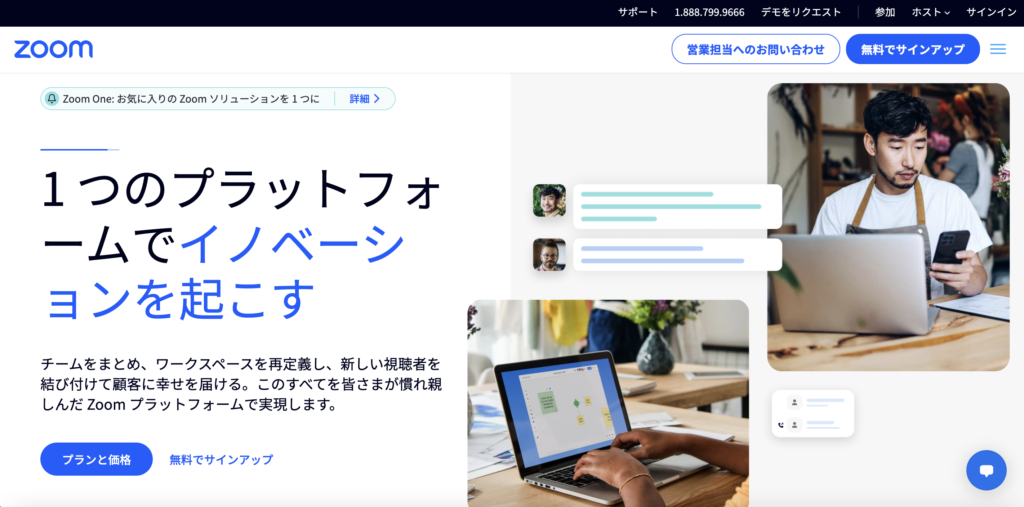
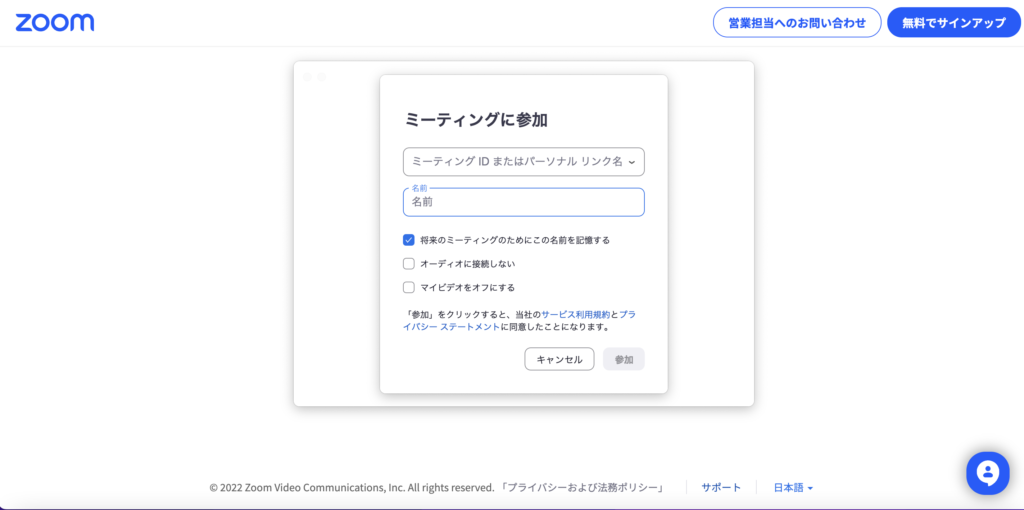
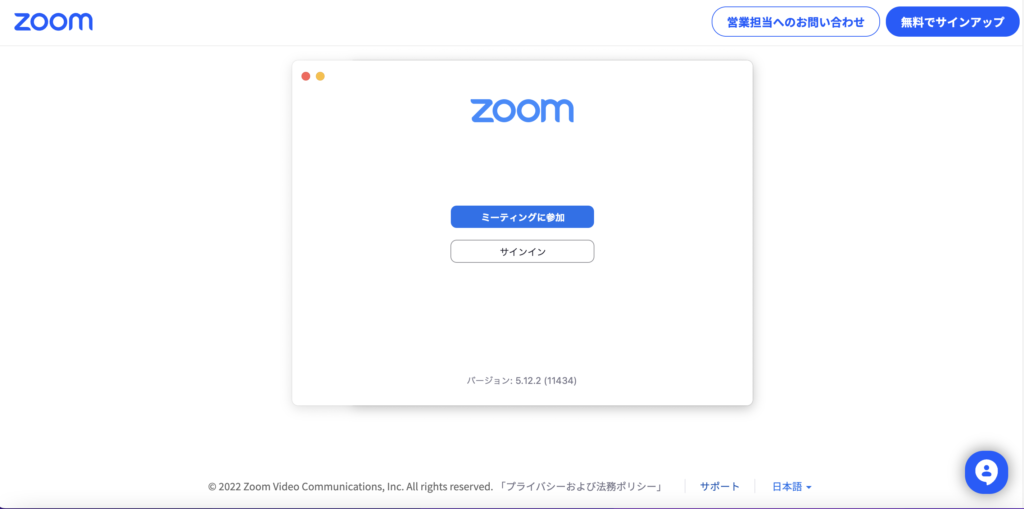
オンラインカウンセリングのご案内 ご来店によるカウンセリングが難しい状況に配慮し、既にサロンに通われているお客様を対象にZOOMによるオンラインカウンセリングを実施しております。 ※あらかじめZOOMアプリのインストールと、マイク・カメラ・スピーカーのご準備をお願いします。 オンラインカウンセリングご予約方法 1.お電話でお問い合わせください 下記のボタンからモイスティーヌ瑞穂サロンにお電話をお願いします。 お電話はこちらから 2.ミーティングの日程を決める お電話にてオンラインカウンセリング希望の旨と、お名前、希望日時をご連絡ください。やりとりさせていただいた上で日程を決定します。 3.ご招待URLの送信 日程が決まりましたら、事前にZoom URL及び入室ID・PASSをお送り致します。 4.カウンセリング開始 カウンセリングのお時間になりましたら、URLをクリックし、カウンセリングを始めます。 ZOOMの設定について パソコンでZoomをご利用になる場合は、アプリの他にマイク・カメラ・スピーカーが必要になります。 内蔵されているパソコンもありますが、内蔵されていない場合は別途ご用意いただく必要があります。 マイクが一体型となっているイヤホンマイクをお持ちであれば、イヤホンを接続していただければマイクとカメラは大丈夫です。 カメラは、家電量販店やインターネットでもご購入していただけますので事前のご用意をお願いいたします。 パソコン版ZOOM インストール方法 https://zoom.us/にアクセスし、右上の『サインアップ』をクリック。 メールアドレスを入力し、サインアップをクリック 確認のメールが入力したメールアドレスに届きますので、メールを開きます。 メールの中に「有効化する」という青いボタンが表示されますのでクリック。 お名前、パスワードを入力する画面が表示されます。 各情報を入力し、確認ボタンをクリック。 「他の人をZoomに招待しますか?」尋ねられるので、「スキップ」します。 Zoomのダウンロードボタンが表示されるので、ダウンロードします。 スマートフォン版ZOOM インストール方法 iPhone・iPadの場合はApple Storeで、Android端末の場合はGoogleストアで「Zoom」と検索します。 スマホ用アプリ『Zoom Cloud Meeting』をインストールします。 →似た名前のアプリがありますのでお間違いないように、ご確認ください。 インストールが完了しましたら、アカウントを既に持っている場合はログインしてください。 ※スマホ版はアカウントの作成、ログインをしなくてもご利用いただくことが可能です。 ミーティングの開始方法 事前にお送りしたメールから開始する方法。 事前にお送りしているURLをクリックします。 ブラウザが開き、『Zoomを開きますか?』とポップアップが出てきますので、開きます。 Zoomアプリが起動し、パスワードの入力を求められますので入力します。 オンラインミーティングのルームに入室が完了します。 アプリから直接ルームに入る方法。 アプリを開きます。 ミーティングに参加のボタンをタップ。 事前にお送りした会議IDとパスワードを入力。 お時間になりましたら、入室が完了します。 Web来店予約 既にサロンに通われているお客様、モイスティーヌのご購入をお考えの方向けにWeb上で来店のご予約ができるシステムを始めました。 予約システムのご利用については担当のスタッフにお尋ねください。